
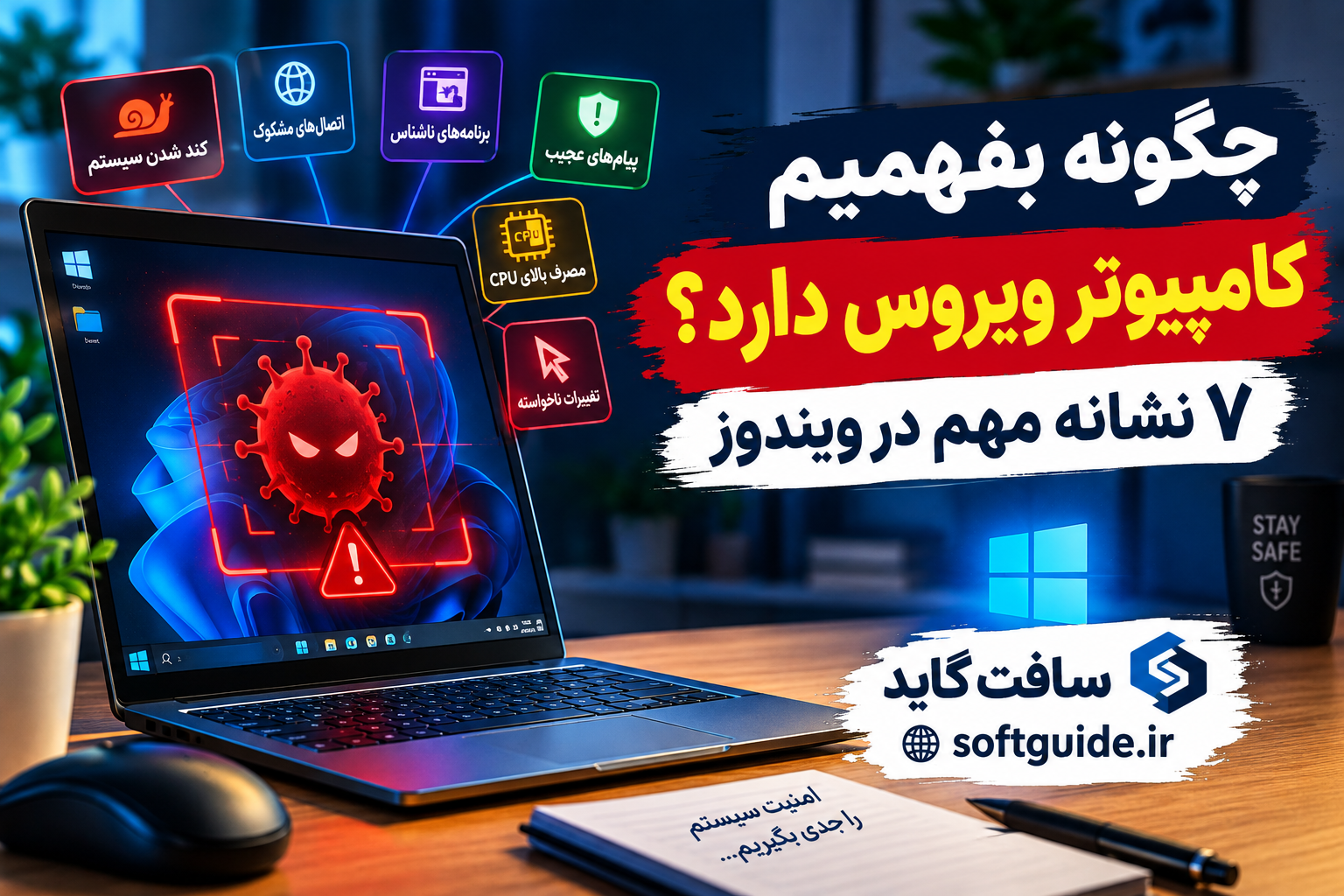
اگر کامپیوتر شما اخیراً کند شده، تبلیغات عجیب نمایش میدهد یا بعضی برنامهها بدون اجازه اجرا میشوند، ممکن است سیستم به ویروس یا نوع دیگری از بدافزار آلوده شده باشد.
البته هر مشکل کامپیوتری به معنی ویروسی شدن سیستم نیست. کمبود فضای هارد، رم پایین، اجرای برنامههای سنگین یا مشکلات خود ویندوز هم میتوانند علائم مشابهی ایجاد کنند.
در این مطلب از سافت گاید چند نشانه رایج را بررسی میکنیم و در پایان هم روش سادهای برای اسکن کامپیوتر با ابزار داخلی ویندوز معرفی میکنیم.
۱. کامپیوتر ناگهان کند شده است
یکی از نشانههایی که ممکن است در سیستم آلوده دیده شود، کند شدن ناگهانی کامپیوتر است.
اگر ویندوز قبلاً سریع اجرا میشد اما مدتی است برنامهها دیر باز میشوند، سیستم هنگام انجام کارهای ساده هنگ میکند یا مصرف پردازنده و رم بدون دلیل بالا میرود، بهتر است وضعیت سیستم را بررسی کنید.
البته قبل از اینکه مشکل را به ویروس نسبت دهید، فضای خالی درایو ویندوز و برنامههای در حال اجرا را هم بررسی کنید.
۲. تبلیغات و پنجرههای عجیب نمایش داده میشوند
نمایش مداوم تبلیغات، باز شدن پنجرههای ناشناس یا هدایت شدن خودکار مرورگر به سایتهای نامرتبط میتواند نشانه وجود بدافزار یا نرمافزار ناخواسته باشد.
اگر این اتفاق مرتب تکرار میشود، بهتر است یک اسکن امنیتی روی کامپیوتر انجام دهید. مایکروسافت نیز نمایش تبلیغات و پنجرههای غیرمنتظره و تغییر مسیر مرورگر را از نشانههای احتمالی وجود بدافزار میداند.
۳. برنامههایی روی کامپیوتر نصب شدهاند که نمیشناسید
گاهی بعد از نصب یک نرمافزار، برنامههای دیگری هم روی سیستم نصب میشوند.
اگر در فهرست برنامههای ویندوز با نرمافزاری مواجه شدید که خودتان آن را نصب نکردهاید، نام آن را بررسی کنید.
البته هر برنامه ناشناختهای ویروس نیست؛ بعضی از برنامههای سیستمی نامهایی دارند که برای کاربران معمولی آشنا نیستند. بنابراین قبل از حذف، درباره آن برنامه مطمئن شوید.
۴. مصرف اینترنت کامپیوتر بدون دلیل زیاد شده است
اگر بدون دانلود فایل یا تماشای ویدئو، مصرف اینترنت شما به شکل غیرعادی افزایش پیدا کرده است، بهتر است برنامههایی که در پسزمینه فعال هستند را بررسی کنید.
برخی بدافزارها میتوانند در پسزمینه اجرا شوند و از منابع سیستم یا اینترنت استفاده کنند.
البته افزایش مصرف اینترنت بهتنهایی به معنی ویروسی بودن کامپیوتر نیست و ممکن است یک برنامه معمولی در حال دریافت بهروزرسانی باشد.
۵. آنتیویروس یا Windows Security هشدار میدهد
اگر Windows Security به شما درباره یک تهدید هشدار داده است، موضوع را نادیده نگیرید.
برای بررسی وضعیت امنیتی ویندوز میتوانید از مسیر زیر وارد شوید:
Start → Windows Security → Virus & threat protection
در این قسمت میتوانید تهدیدهای شناساییشده، وضعیت آخرین اسکن و گزینههای مختلف اسکن را مشاهده کنید.
اگر یک آنتیویروس دیگر روی کامپیوتر نصب کردهاید، ممکن است Microsoft Defender به صورت خودکار در حالت غیرفعال قرار گرفته باشد؛ بنابراین فعال نبودن Defender همیشه به معنی وجود ویروس نیست.
۶. تنظیمات مرورگر یا ویندوز بدون اجازه تغییر کرده است
اگر صفحه اصلی مرورگر، موتور جستجو یا بعضی تنظیمات سیستم بدون اینکه خودتان آنها را تغییر دهید عوض شدهاند، بهتر است سیستم را بررسی کنید.
این اتفاق میتواند به دلیل نصب یک نرمافزار ناخواسته یا افزونه مشکلدار رخ دهد.
اگر همراه با این مشکل، تبلیغات ناشناس و باز شدن خودکار سایتها را هم مشاهده میکنید، احتمال وجود نرمافزار ناخواسته بیشتر میشود.
۷. برنامهها یا پنجرههای ناشناس خودکار باز میشوند
اگر بعد از روشن شدن کامپیوتر، برنامه یا پنجرهای را مشاهده میکنید که قبلاً وجود نداشته است، بهتر است آن را بررسی کنید.
همچنین اجرای ناگهانی برنامهها، باز شدن پنجرههای ناشناس یا فعالیت غیرعادی سیستم میتواند دلیلی برای انجام یک اسکن امنیتی باشد.
چطور بفهمیم کامپیوتر واقعاً ویروس دارد؟
بهترین راه این است که به جای حدس زدن، کامپیوتر را با یک ابزار امنیتی اسکن کنید.
در ویندوز 10 و 11، ابزار Windows Security و Microsoft Defender برای محافظت از سیستم در برابر ویروسها و بدافزارها در دسترس هستند.
برای شروع:
۱. از منوی Start عبارت Windows Security را جستجو کنید.
۲. وارد بخش Virus & threat protection شوید.
۳. روی Quick scan کلیک کنید.
Quick Scan برای یک بررسی سریع سیستم مناسب است. اگر احتمال میدهید کامپیوتر واقعاً آلوده شده یا مشکل همچنان ادامه دارد، میتوانید از بخش Scan options گزینه Full scan را اجرا کنید. Full Scan تمام فایلها و برنامههای سیستم را بررسی میکند و طبیعتاً ممکن است زمان بیشتری نیاز داشته باشد.
اگر ویروس پیدا شد چه کار کنیم؟
اگر Windows Security یک تهدید را شناسایی کرد، ابتدا اجازه دهید ابزار امنیتی آن را Block، Quarantine یا Remove کند.
بعد از آن بهتر است:
- ویندوز و نرمافزارهای امنیتی را بهروز کنید.
- یک اسکن مجدد انجام دهید.
- برنامههای ناشناخته را بررسی کنید.
- از دانلود فایلهای مشکوک خودداری کنید.
- فایلها و برنامههای کرکشده از منابع نامعتبر را اجرا نکنید.
اگر تهدید همچنان باقی ماند، Windows Security گزینههای اسکن پیشرفتهتری مانند Microsoft Defender Offline نیز دارد که میتواند قبل از بارگذاری کامل ویندوز سیستم را بررسی کند.
جمعبندی
کند شدن ناگهانی کامپیوتر، تبلیغات عجیب، برنامههای ناشناس، افزایش غیرعادی مصرف اینترنت و تغییر تنظیمات بدون اجازه میتوانند از نشانههای احتمالی وجود بدافزار باشند.
اما هیچکدام از این موارد بهتنهایی ثابت نمیکنند که کامپیوتر شما ویروس دارد.
اگر به آلوده شدن سیستم شک دارید، سادهترین کار این است که ابتدا از Windows Security یک Quick Scan بگیرید و اگر مشکل ادامه داشت، سراغ Full Scan بروید.
سوالات متداول
آیا کند شدن کامپیوتر یعنی ویروس دارد؟
خیر. کندی کامپیوتر میتواند دلایل مختلفی داشته باشد و ویروس تنها یکی از احتمالات است.
آیا Windows Defender برای پیدا کردن ویروس کافی است؟
Windows Security و Microsoft Defender ابزارهای داخلی ویندوز برای محافظت و بررسی تهدیدهای امنیتی هستند و امکان اجرای اسکن سریع، کامل و انواع دیگر اسکن را فراهم میکنند.
Quick Scan بهتر است یا Full Scan؟
برای یک بررسی سریع، Quick Scan مناسب است. اگر احتمال آلودگی وجود دارد یا بعد از Quick Scan همچنان مشکل دارید، Microsoft اجرای Full Scan را پیشنهاد میکند.
آیا ویروس میتواند باعث باز شدن تبلیغات شود؟
بله، بعضی بدافزارها یا نرمافزارهای ناخواسته میتوانند باعث نمایش تبلیغات و پنجرههای غیرمنتظره شوند.
آیا بعد از پیدا شدن ویروس باید ویندوز را عوض کنیم؟
معمولاً نه. ابتدا اجازه دهید ابزار امنیتی تهدید را حذف یا قرنطینه کند و سپس سیستم را دوباره اسکن کنید. در موارد خاص و مقاوم ممکن است به اقدامات بیشتری نیاز باشد.


ثبت دیدگاه جدید