
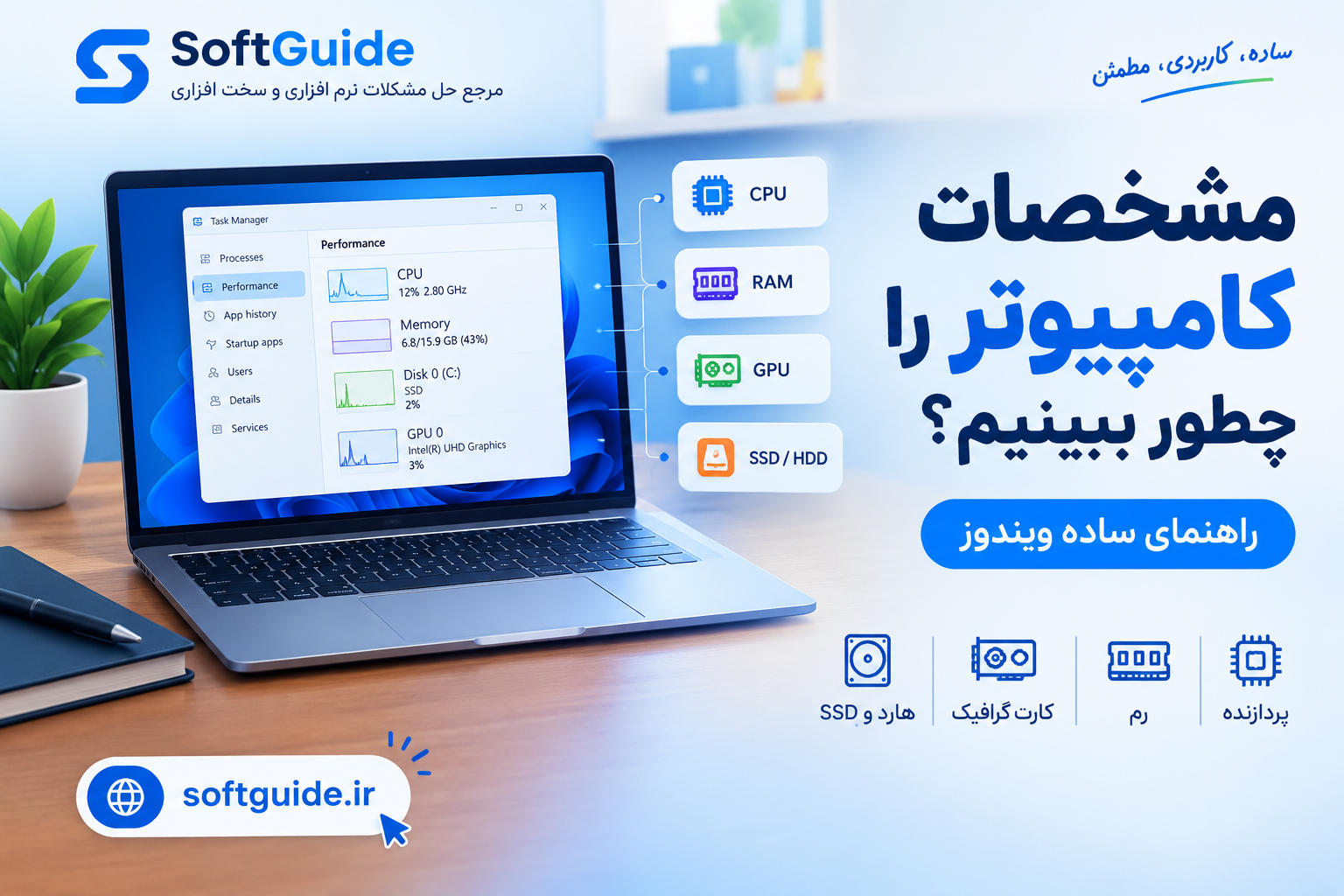
اگر نمیدانید مشخصات کامپیوتر شما چیست، لازم نیست کیس را باز کنید یا نرمافزار خاصی نصب کنید. ویندوز ابزارهای سادهای دارد که با کمک آنها میتوانید مدل پردازنده، مقدار RAM، کارت گرافیک و اطلاعات حافظه را بررسی کنید.
این اطلاعات زمانی به کارتان میآید که بخواهید یک بازی یا نرمافزار نصب کنید، دلیل کندی سیستم را پیدا کنید یا برای ارتقای کامپیوتر قطعه جدید بخرید.
مشخصات کامپیوتر را با Task Manager ببینید
سادهترین روش برای مشاهده بخشی از مشخصات کامپیوتر استفاده از Task Manager است. این ابزار اطلاعاتی درباره CPU، RAM، دیسک و GPU و میزان استفاده از منابع سیستم نمایش میدهد.
برای باز کردن Task Manager کافی است کلیدهای زیر را همزمان فشار دهید:
Ctrl + Shift + Esc
بعد از باز شدن برنامه، وارد بخش Performance شوید.
در این قسمت گزینههایی مانند موارد زیر را مشاهده میکنید:
- CPU: مدل و میزان استفاده از پردازنده
- Memory: مقدار RAM و میزان مصرف آن
- Disk: اطلاعات و میزان فعالیت حافظه ذخیرهسازی
- GPU: اطلاعات کارت گرافیک
چطور مدل پردازنده را پیدا کنیم؟
در Task Manager روی CPU کلیک کنید. مدل پردازنده در بالای صفحه نمایش داده میشود.
برای مثال ممکن است نام پردازنده شما چیزی شبیه Intel Core i5 یا AMD Ryzen 5 باشد.
اگر قصد نصب یک بازی یا نرمافزار خاص را دارید، مدل دقیق CPU را یادداشت کنید تا بتوانید آن را با حداقل سیستم موردنیاز برنامه مقایسه کنید.
مقدار RAM کامپیوتر را از کجا ببینیم؟
برای فهمیدن مقدار RAM، در Task Manager وارد Performance > Memory شوید.
در این بخش میتوانید مقدار حافظه نصبشده را ببینید. مثلاً اگر عدد 16 GB نمایش داده شود، کامپیوتر شما 16 گیگابایت RAM دارد.
مقدار RAM یکی از مهمترین بخشهای مشخصات سیستم برای اجرای همزمان چند برنامه و کارهای روزمره است.
چطور کارت گرافیک را ببینیم؟
برای مشاهده مدل کارت گرافیک، در Task Manager به بخش Performance > GPU بروید.
در این قسمت نام کارت گرافیک نمایش داده میشود. اگر کامپیوتر شما چند GPU داشته باشد، ممکن است بیش از یک گزینه ببینید.
این اطلاعات برای اجرای بازیها، نرمافزارهای گرافیکی، تدوین ویدئو و بعضی برنامههای هوش مصنوعی اهمیت دارد.
مشخصات هارد یا SSD را چطور بررسی کنیم؟
برای بررسی حافظه ذخیرهسازی، در Task Manager روی Disk کلیک کنید.
همچنین در ویندوز میتوانید از مسیر:
Settings > System > Storage
به اطلاعات مربوط به فضای ذخیرهسازی دسترسی داشته باشید.
اگر هدفتان ارتقای کامپیوتر است، فقط ظرفیت هارد یا SSD را بررسی نکنید؛ نوع اتصال و سازگاری قطعه جدید با سیستم هم اهمیت دارد.
مشاهده مشخصات کامل کامپیوتر با System Information
اگر اطلاعات بیشتری از سختافزار میخواهید، ابزار System Information گزینه کاملتری است.
در جستوجوی ویندوز عبارت System Information را بنویسید و برنامه را باز کنید.
یک روش دیگر این است که کلیدهای Windows + R را فشار دهید، عبارت زیر را وارد کنید و Enter بزنید:
msinfo32
این ابزار اطلاعات گستردهتری درباره سختافزار، اجزای سیستم، درایورها و محیط نرمافزاری ویندوز نمایش میدهد.
قبل از خرید قطعه، مشخصات سیستم را بررسی کنید
اگر میخواهید RAM، SSD یا قطعه دیگری برای کامپیوتر بخرید، اول مشخصات کامپیوتر فعلی خود را بررسی کنید.
برای مثال، صرفاً اینکه سیستم شما 8 گیگ RAM دارد، به این معنی نیست که هر رم 16 گیگابایتی را میتوانید روی آن نصب کنید. نوع حافظه و سازگاری آن با مادربرد نیز باید بررسی شود.
بنابراین قبل از خرید قطعه، مدل دقیق سیستم یا مادربرد را پیدا کنید.
جمعبندی
برای مشاهده مشخصات کامپیوتر نیازی به نصب برنامههای اضافی ندارید. با Task Manager میتوانید اطلاعات مهمی مثل CPU، RAM، GPU و دیسک را ببینید و برای اطلاعات کاملتر نیز میتوانید از System Information استفاده کنید.
اگر قصد نصب نرمافزار، اجرای بازی یا ارتقای سیستم را دارید، دانستن مشخصات سختافزار اولین قدم برای انتخاب درست است.
سوالات متداول
سریعترین راه برای دیدن مشخصات کامپیوتر چیست؟
Task Manager یکی از سادهترین روشهاست. با فشردن Ctrl + Shift + Esc آن را باز کنید و وارد بخش Performance شوید.
چطور بفهمیم کامپیوتر چند گیگ RAM دارد؟
در Task Manager به Performance > Memory بروید. مقدار RAM نصبشده در این بخش نمایش داده میشود.
چطور مدل کارت گرافیک را پیدا کنیم؟
Task Manager را باز کنید و در بخش Performance روی GPU کلیک کنید.
برای دیدن مشخصات کامل کامپیوتر از چه ابزاری استفاده کنیم؟
ابزار داخلی System Information اطلاعات کاملتری درباره سختافزار و اجزای سیستم ارائه میدهد. برای باز کردن آن میتوانید عبارت msinfo32 را اجرا کنید.


ثبت دیدگاه جدید